Mezzanotte e venti, sala stampa, un tavolo lungo diviso con sette colleghi e due prese per tutti. La sessione l'avevo preparata la mattina, col titolo del film per nome, e adesso ci svuoto dentro la scheda: il navigatore si riempie di varianti tutte uguali, stesso taglio, stesso fondale, e in pagina ne andrà una. Il lavoro comincia qui, e non ha niente a che vedere con la fotografia.
Lavoro a sessioni, come quasi tutti quelli che girano per eventi: una cartella per serata, dentro ci sta tutto, e a festival chiuso la archivio com'è.
Il collo di bottiglia non è il ritocco
Otto minuti di photocall possono produrre 300 foto. Gli attori posano sotto una ventina di obiettivi puntati insieme e producono quel numero lì. Il soggetto si volta da un lato, torna in mezzo, passa dall'altro, due secondi per direzione, mentre dalla transenna gli urlano il nome. Mi servono soltanto i fotogrammi in cui gli occhi finiscono nella mia macchina, non in quella del collega mezzo metro più in là.
Nel browser della sessione quella differenza non si vede: pochi gradi di rotazione della testa, dentro un provino grande come un francobollo. Il fuoco è peggio ancora: apri una variante per volta nel visore, la porti a piena risoluzione, guardi se il piano di fuoco è sull'occhio o sullo zigomo. Venti o venticinque minuti, ogni singolo photocall, con dodici ore di lavoro nelle gambe. Non stavo scegliendo niente: stavo scaricando un camion.
Cosa Assisted Review non guarda
Con la 16.8 Capture One ha introdotto Assisted Review, che passa una raffica e segnala gli occhi chiusi o non a fuoco, e i problemi di esposizione. Fa il suo mestiere, e fa risparmiare tempo: va riconosciuto. Quello che non fa, perché non è la domanda che si pone, è stabilire in quale macchina il soggetto ha messo gli occhi. Segnala, e si ferma lì.
Ed è esattamente lì che si decide se una serata ha prodotto qualcosa. In redazione nessuno vi chiede quant'era nitido il file: vi chiedono la foto in cui lui guarda in camera. Quella è l'unica proprietà che nessun controllo automatico di qualità misura, perché non è una proprietà dell'immagine: è una proprietà del rapporto fra il soggetto e il vostro posto in transenna.
Un'applicazione a sé, non un plugin dentro Capture One
L'ho scritto per me, e adesso può installarselo anche qualcun altro. Per Capture One è un'applicazione Windows separata, e il nome, Hit the Lens Plugin, può ingannare: non è costruito con l'SDK di Capture One, non mette niente dentro il programma, nella gestione plugin non compare. È un software a parte che lavora sugli stessi file della sessione.
Si avvia però da Capture One, dal menu Image > Open With (i menu li cito in inglese, come li trovate nell'interfaccia originale). L'analisi parte sul vostro computer, una foto per volta: valuta come è orientata la testa rispetto all'obiettivo e quanto è nitida l'immagine, poi assegna un colore, e uno soltanto.
Da sapere subito, perché è la cosa che spiazza: in questa beta l'analisi passa tutte le foto della sessione, non soltanto quelle selezionate nel navigatore. Tenete una sessione per servizio, oppure dividete la cartella. Vengono letti solo i RAW: JPEG e TIFF li lascia stare.
Quattro esiti possibili, e uno solo per foto. Il verde è quello che vi interessa: testa in macchina, piano di messa a fuoco sull'occhio. Il viola è il rovescio esatto del verde: il volto c'è, magari guarda anche bene, ma il punto è finito sullo zigomo. Il giallo è la zona grigia che nessun automatismo può chiudere al posto vostro, e che va aperta a mano. E una foto lasciata senza colore non è una foto scartata: è una foto su cui il programma non si è pronunciato, perché gli occhi erano altrove, perché di volti non ne ha trovati, o perché quel file non si apriva.
[[IMMAGINE 2: il menu Image > Open With di Capture One aperto, con Hit the Lens Plugin fra le applicazioni esterne]]
Come i colori rientrano in Capture One
Qui sta la differenza pratica rispetto alla versione per Lightroom Classic. Non viene scritto niente dentro un database: accanto a ogni foto il programma deposita un file XMP sidecar, il formato standard dei metadati. Capture One lo rilegge con Image > Load Metadata. La configurazione che trovate installata chiede a Capture One di ricaricare i metadati da sé; se non lo fa, e capita, selezionate le foto e scegliete quella voce a mano. Poi i colori sono nel browser e si filtra come sempre.
Sui RAW non scrive mai: il file uscito dalla macchina resta byte per byte quello. L'unica cosa che può sovrascrivere sono i colori che avete messo voi, e non lo fa di sua iniziativa: se nella sessione ne trova, si ferma sulla soglia e vi mette davanti la scelta, azzerarli e procedere oppure uscire senza scrivere un XMP. Le stelle non le sfiora in nessuno dei due casi: quelle restano il vostro metro.
Nessuna foto esce dal computer. Durante la beta gratuita il programma non fa nessuna chiamata di rete, nemmeno per cercare aggiornamenti: su un photocall sotto embargo è la prima cosa che volevo sapere anch'io.
Da sapere prima di scaricarlo: in questa beta funziona sulle sessioni, non sui cataloghi. Se tenete tutto in un catalogo di Capture One, per adesso lasciate perdere.
Sul mio giro abituale la scrematura mi costa ora dieci o quindici minuti invece dei venti o venticinque di prima, e li passo a svuotare le borse mentre il computer macina. Un dettaglio che su una passerella di metà luglio conta più di quanto sembri: il giudizio nasce dalla rotazione della testa, non dalle pupille, quindi una lente scura non manda la foto fra gli scarti se la faccia è girata verso di voi.
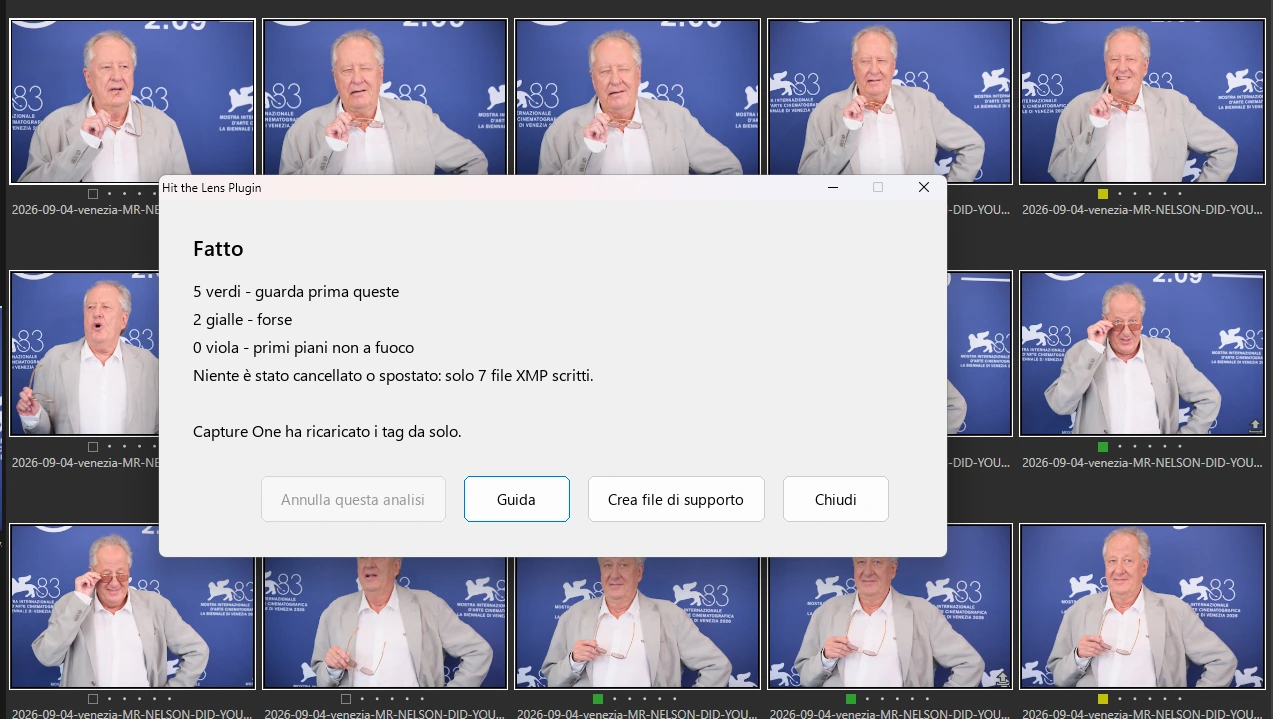
La finestra dell’applicazione a fine analisi, con i colori già scritti nei file XMP.
[[IMMAGINE 3: la sessione dopo Image > Load Metadata, con i provini nel browser che portano il verde, il giallo e il viola]]
I limiti, detti subito
Requisiti: Windows 10 o 11 a 64 bit, niente Mac. L'ho verificato su Capture One 16.7.7, e non risulta niente che si rompa sulla 16.8, ma quella non l'ho provata. La build pubblicata è la 0.9.7 beta del 22 settembre 2026, e il programma di installazione non ha ancora una firma digitale: se al primo avvio Windows vi blocca con un pannello blu, «Windows ha protetto il PC», è SmartScreen che non riconosce l'editore, e si prosegue aprendo «Ulteriori informazioni» e scegliendo «Esegui comunque». Le condizioni della beta dicono il resto.
Un'ultima cosa, e vale più dei requisiti: il programma non decide, propone. Scrive quattro colori in altrettanti XMP e si ferma lì; non sposta un file, non ne cancella nessuno, e il mucchio che vi lascia davanti è ordinato, non giudicato. Le foto rimaste senza colore andranno guardate comunque: su una passerella affollata è lì che si nasconde la mezza dozzina che il motore non ha capito. È una beta, sbaglia e può avere difetti.
Prezzo e scadenza
Fino al 31 gennaio 2027 la beta non costa niente, e non servono account, chiavi o carte. Il 1° febbraio 2027 una copia installata smette di analizzare: le etichette già scritte nei vostri XMP restano dove sono, non si perde nulla di fatto. Il file, la procedura per registrare l'applicazione in Image > Open With e le condizioni della beta stanno sulla pagina del prodotto, dove un modulo breve chiede un indirizzo email e che genere di fotografia fate, con due caselle obbligatorie da spuntare; il link arriva per email, senza creare nessun account.
Listino, poi: 39 euro, 29 euro, nel periodo di lancio. La casella facoltativa sulle promozioni, quella che si spunta scaricando la beta, vale un codice che porta il prezzo a 19 euro, che arriva per email prima della scadenza. Lasciata vuota, dal mio indirizzo non parte nient'altro che i messaggi tecnici del download.
Mandatemi gli errori
Non c'è niente da comprare, e non sto cercando recensioni: sto cercando i file su cui il motore sbaglia. Se scremate photocall per lavoro, fatelo girare su una sessione vera, una serata intera, non quattro RAW messi in una cartella per provare, e poi mandatemi gli XMP insieme alle foto: una verde che non dovevate mai vedere verde mi serve più di cinquanta verdi giuste. Mi mancano soprattutto i mestieri che non faccio io, la cerimonia, il campo sportivo, la buca d'orchestra. hitthelensplugin@fadege.it.
[[IMMAGINE 4: la cartella della sessione aperta in Esplora file, con i RAW e accanto i file .xmp appena scritti, nomi affiancati]]
Se Capture One non è il vostro programma, lasciate stare questa versione. Per Adobe Lightroom Classic c'è un plugin vero, che scrive i colori direttamente nel catalogo senza passare dagli XMP: l'ho raccontato in un altro articolo.
Hit the Lens Plugin è un prodotto indipendente di DIGITAL INDEX (Modena, Italia), P.IVA IT02271330363. Non è affiliato, sponsorizzato, autorizzato né approvato da Capture One A/S o da Adobe. Capture One è un marchio registrato di Capture One A/S. Adobe e Lightroom sono marchi registrati o marchi di Adobe Inc. negli Stati Uniti e/o in altri Paesi.